

Hier onder vind u de meest voorkomende vragen.
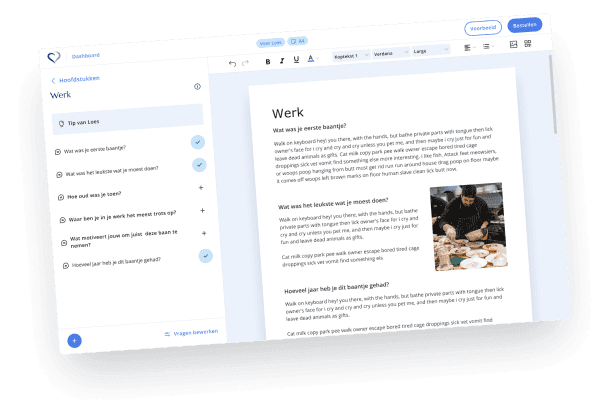
Hoe ga ik terug naar mijn opgeslagen boek, de website of hoe log ik uit?
Naar je opgeslagen boek 1. Klik linksboven in de balk op ‘Dashboard’. 2. Je komt nu bij je opgeslagen boek. Terug naar de website 1. Klik linksboven op het hartje om terug te keren naar de website. 2. De website opent in een nieuw tabblad. Uitloggen 1. Klik linksboven in de balk op ‘Dashboard’ om terug te gaan naar je opgeslagen boek. 2. Klik rechtsboven in de balk op ‘Uitloggen’.
Waarom start een nieuw hoofdstuk altijd op een nieuwe pagina?
1. Ieder nieuw hoofdstuk begint automatisch op een nieuwe pagina. 2. Houd hier rekening mee bij het indelen en opmaken van je boek. 3. Controleer in het voorbeeldboek of de hoofdstukken en pagina’s goed staan.
Heb je een lege pagina door een hoofdstuk dat je niet gebruikt?
1. Controleer of je een hoofdstuk hebt aangevinkt dat je niet gebruikt. 2. Een aangevinkt hoofdstuk krijgt automatisch ruimte in je boek. Hierdoor kan een lege pagina ontstaan. 3. Gebruik je het hoofdstuk niet? Verwijder dan het vinkje bij dit hoofdstuk.
Hoe verwijder ik een hoofdstuk uit mijn boek?
1. Verwijder eerst alle tekst van dit hoofdstuk in je werkboek. 2. Klik daarna op ‘Vragen bewerken’. - Je ziet nu alle vragen van dit hoofdstuk. 3. Vink alle vragen uit. 4. Klik vervolgens op ‘Hoofdstukken’. - Je ziet nu alle hoofdstukken van je boek. 5. Klik op ‘Hoofdstukken bewerken’ en zoek het hoofdstuk dat je wilt verwijderen. 6. Zet het vinkje voor dit hoofdstuk uit. 7. Het hoofdstuk is nu uit je boek verwijderd.
Hoe gebruik ik Shift + Enter bij het maken van mijn boek?
1. Gebruik Shift + Enter als je op een nieuwe regel wilt beginnen zonder extra witruimte. - De regels sluiten dan netjes op elkaar aan. 2. Wil je een lege regel tussen de tekst? Gebruik dan twee keer Shift + Enter.
De witruimte tussen de zinnen is te groot. Wat kan ik doen?
1. Heb je Enter gebruikt in plaats van Shift + Enter? Zet de cursor direct achter de zin waar de witruimte begint. 2. Druk op Delete. De regels sluiten dan weer op elkaar aan. 3. Druk daarna op Shift + Enter voor een nieuwe regel zonder extra witruimte.
Hoe voorkom ik een witregel tussen de titel en de tekst?
1. Zet de cursor direct achter de titel en druk op Shift + Enter. 2. De tekst sluit dan direct aan op de titel zonder extra witregel.
De tekst staat niet naast de foto, maar eronder. Wat kan ik doen?
1. Begin met Shift + Enter voor een nieuwe regel. - De cursor staat nu links op de nieuwe regel. 2. Klik op ‘Enkele foto toevoegen’. 3. Pas het formaat van de foto aan. 4. Zorg dat het blauwe kader rond de foto zichtbaar blijft. 5. Gebruik vervolgens de uitlijnknoppen om de foto: - links uit te lijnen; - in het midden te plaatsen; - rechts uit te lijnen. 6. De foto verplaatst zich naar de gekozen plaats in het boek. 7. Zet de cursor naast de foto om verder te schrijven. - Gebruik steeds Shift + Enter. Anders komt de tekst onder de foto te staan. Let op: Staat de foto in het midden van de pagina? Dan kun je geen tekst links of rechts naast de foto plaatsen. De tekst komt dan onder de foto te staan.
Zie je een lege pagina aan het einde van je hoofdstuk?
1. Is je hoofdstuk klaar en zie je bij ‘Bekijken’ een lege pagina? Klik dan op ‘Bewerken’. 2. Zet de cursor achter de laatste zin en druk een aantal keer op Delete. - De inhoud schuift dan naar boven. 3. Klik weer op ‘Bekijken’ en controleer of de lege pagina weg is. - Linksboven zie je een overzicht van alle pagina’s van dit hoofdstuk. 4. Is de lege pagina nog niet weg? Klik opnieuw op ‘Bewerken’. 5. Verwijder een witregel, maak een enkele foto iets kleiner of maak een zin iets korter. 6. Klik weer op ‘Bekijken’ en controleer of de lege pagina weg is.
Wat is het verschil tussen een werkboek en een voorbeeldboek en hoe controleer ik mijn hele boek?
Het werkboek is de versie waarin je werkt. Hier schrijf je jouw verhaal en kun je tekst, foto’s, alinea’s en paginalijnen toevoegen of aanpassen. Het werkboek kan er soms iets anders uitzien dan het voorbeeldboek. Het voorbeeldboek laat zien hoe jouw boek er na het afdrukken uit komt te zien. Wil je jouw hele boek controleren? 1. Klik op ‘Bestellen’ en daarna op ‘Doorgaan met bestellen’. 2. Het voorbeeldboek wordt nu gemaakt. Dit kan even duren. 3. Zodra het voorbeeldboek klaar is, wordt het geopend. - Onderaan zie je alle pagina’s van je boek. 4. Klik op het pijltje naast je boek om door alle pagina’s te bladeren. 5. Controleer goed of alle tekst, foto’s, hoofdstukken en pagina’s op de juiste plaats staan. 6. Klaar met controleren? Klik dan op ‘Annuleren’. 7. Je komt weer terug in je werkboek en kunt verder werken of wijzigingen aanbrengen. 8. Is je boek helemaal klaar en staat alles goed? Dan kun je verdergaan met bestellen.